この記事は、フリーランス実務資格「個人事業経営士・CFQ」監修のもと作成しています。
こんにちは。
フリーランスひかるです。
個人事業経営士(CFQ)の試験を、受験者として実際に申し込んでみました。
私はCFQをつくった側の人間ですが、受ける人と同じ画面を自分で通ってみないと、どこで迷うのかはわかりません。
やってみると、申し込みは大きく分けて3ステップでした。
ただ、途中で「まだ申し込みは完了していません」と表示される場面があったり、マイページの本登録メールに期限があったりと、知らないと戸惑うポイントもあります。
この記事では、私が申し込んだときの画面をそのまま使って、手順を順番にまとめました。
受験当日の体験記は、試験を受けたあとにこの記事に追記します。
✅ この記事を読むとわかること
- CFQ試験の申し込みの流れと、事前に用意しておくもの
- 会場・日時の選び方から支払いまでの手順(実際の画面つき)
- 受験日の変更の期限とキャンセルについて
CFQ試験の申し込みは「会場選び→マイページ登録→申込・支払い」の3ステップ
CFQの試験は、株式会社CBT-Solutions(CBTS)のテストセンターで、パソコンを使って受けるCBT方式です。
申し込みも、CBTSの受験者向けサイトで行います。
| ステップ | やること | ポイント |
|---|---|---|
| 1. 会場と日時を選ぶ | テストセンターの空席を探して、受けたい会場・日・時間を決める | 選べるのは、今日から3日後以降の日程 |
| 2. マイページを作る(無料) | メールアドレスを登録し、届いたメールから本登録をする | 本登録のURLは24時間で使えなくなる |
| 3. 申込内容を入力して支払う | アンケートと住所を入力し、支払方法を選んで申込完了 | 支払方法は、申込完了後に変更できない |
受験料は8,800円(税込)でした(2026年10月に私が申し込んだ時点)。
申し込みの入口は、CFQの公式ページの「CFQ試験に申し込む」ボタンです。
ステップ1|テストセンターの空席を探して、会場と日時を選ぶ
公式ページのボタンを押すと、CBTSの受験者専用サイトにある個人事業経営士試験のページが開きます。
まずは、右側の「テストセンター空席照会」から、受けられる会場と日時を探します。
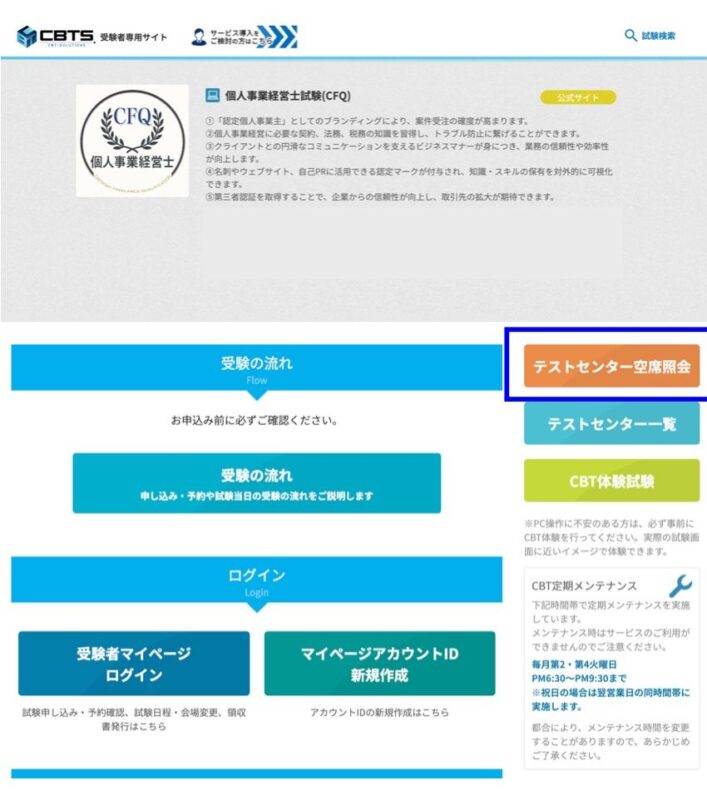
PCの操作に不安がある人は、同じページの「CBT体験試験」で、本番に近い画面を事前に試せます。
また、毎月第2・第4火曜日の夜はシステムのメンテナンスで使えない時間帯があるので、申し込みはその時間を避けましょう。
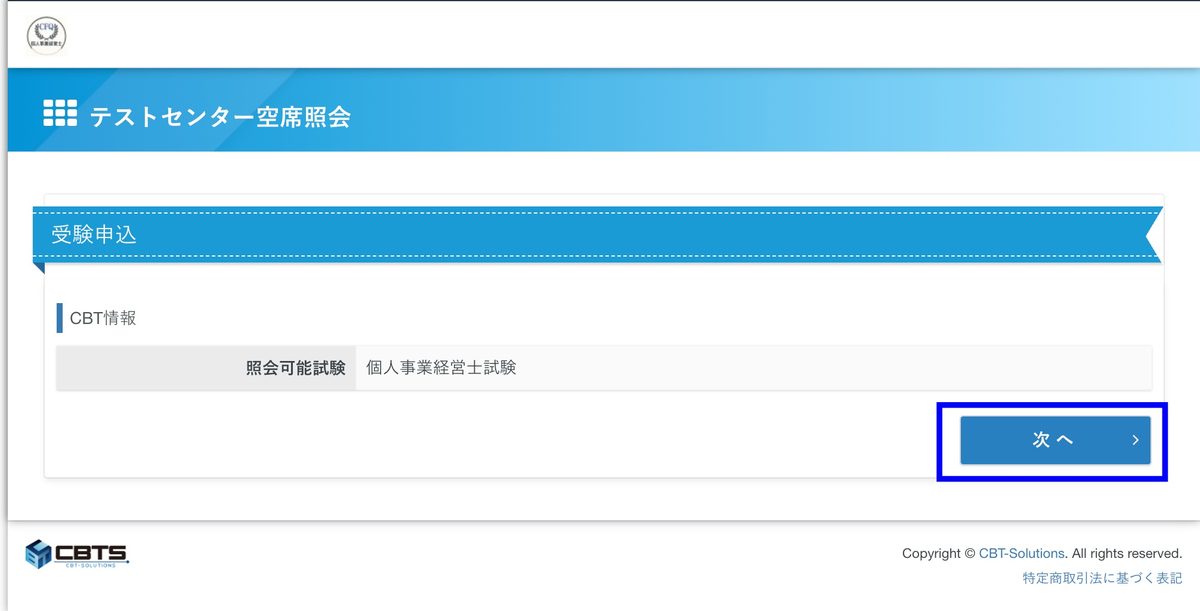
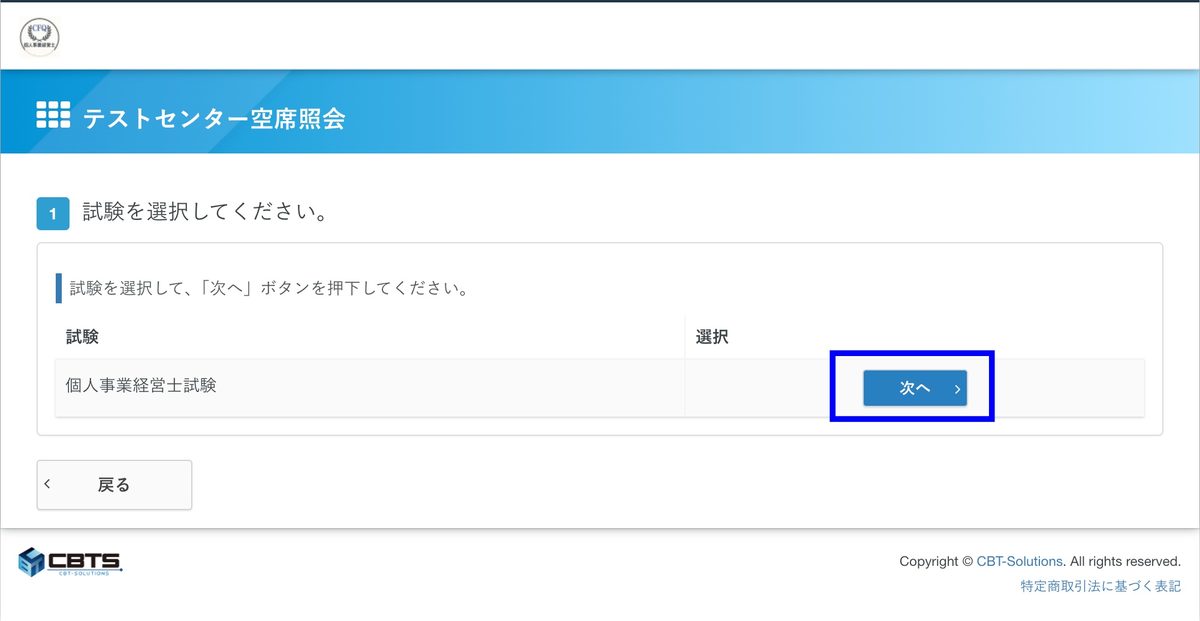
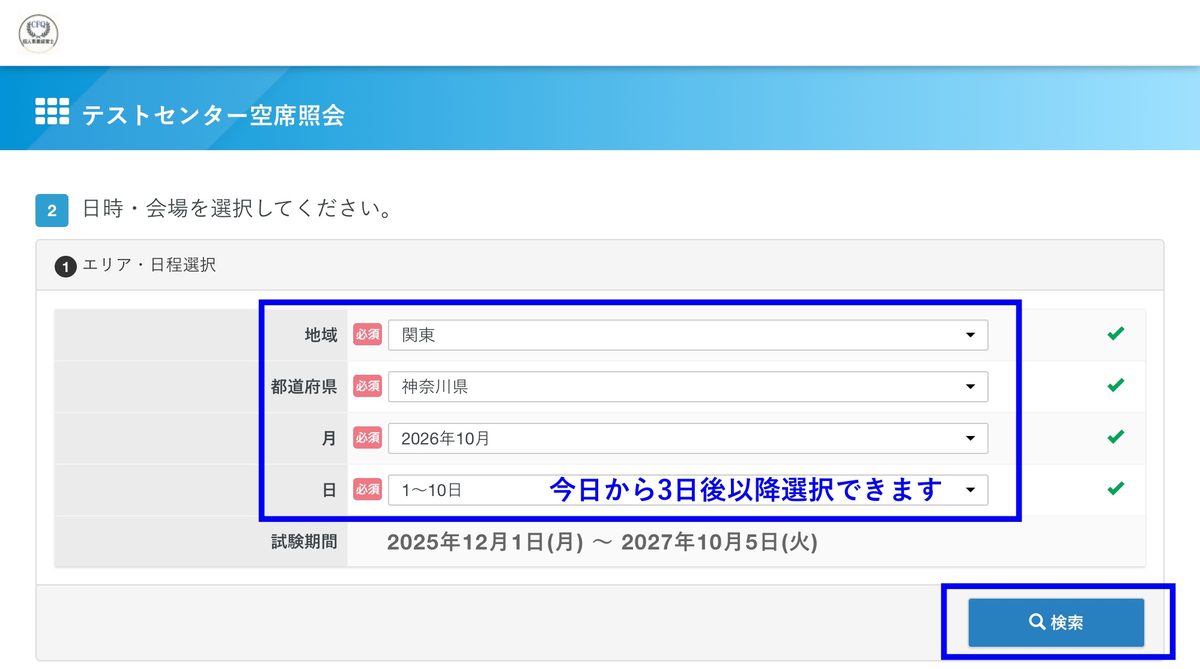
次に、地域と都道府県、受けたい月日を選びます。
選べるのは今日から3日後以降の日程なので、「明日受けたい」は残念ながらできません。
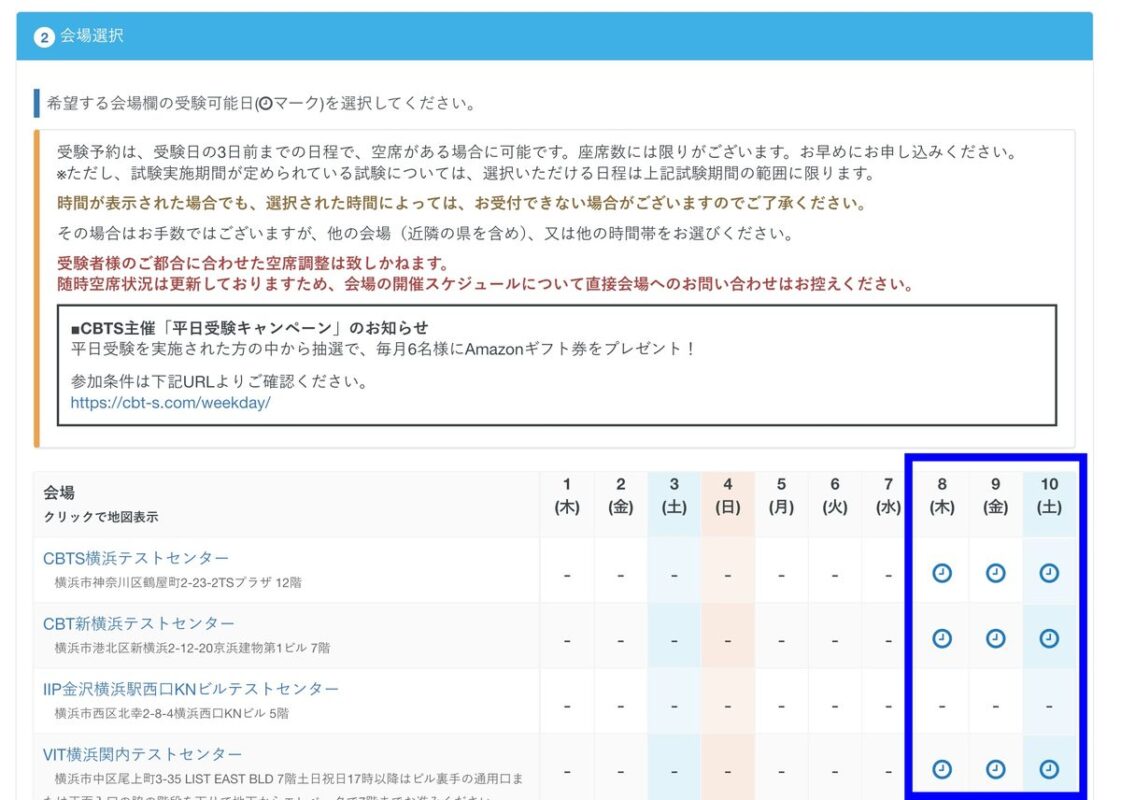
条件に合うテストセンターが一覧で表示されます。
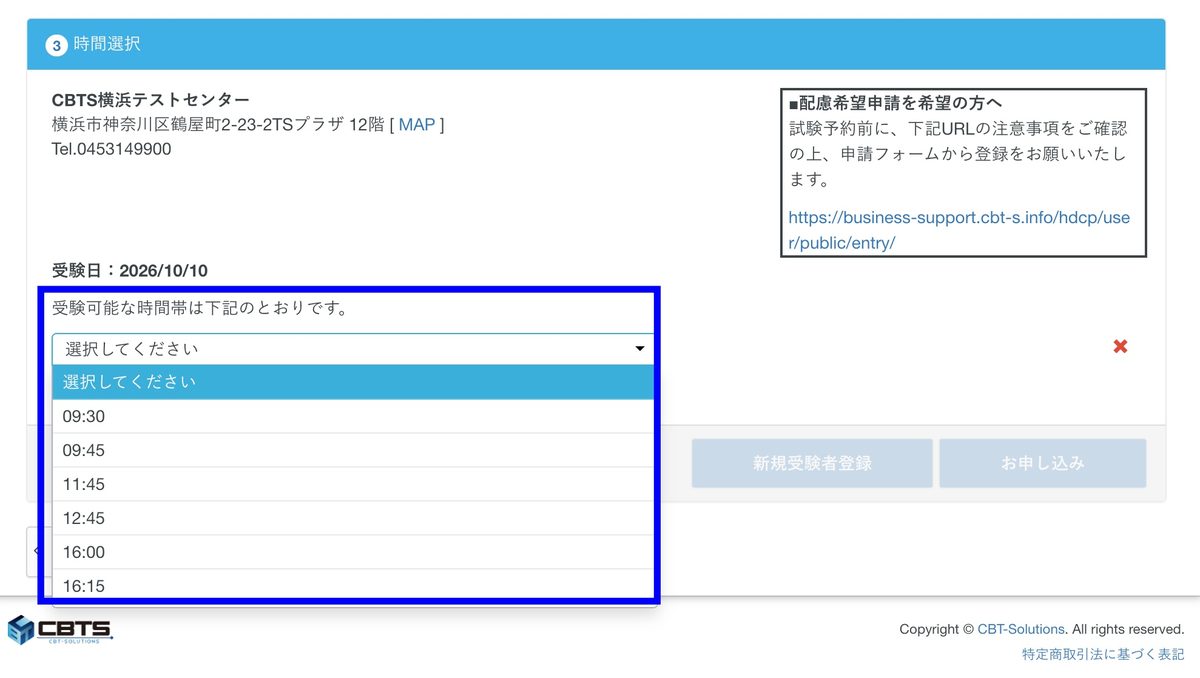
日ごとの空き状況が表で見られるので、通いやすい会場で、空いている日を選びます。
ステップ2|マイページ(無料)を作る
会場と時間を選ぶと、マイページへのログインか、新規登録かを聞かれます。
CBTSで試験を受けるのが初めてなら「新規受験者登録」へ。
ほかの資格試験などで、すでにCBTSのアカウントを持っている人は、そのIDでログインして申し込みます。
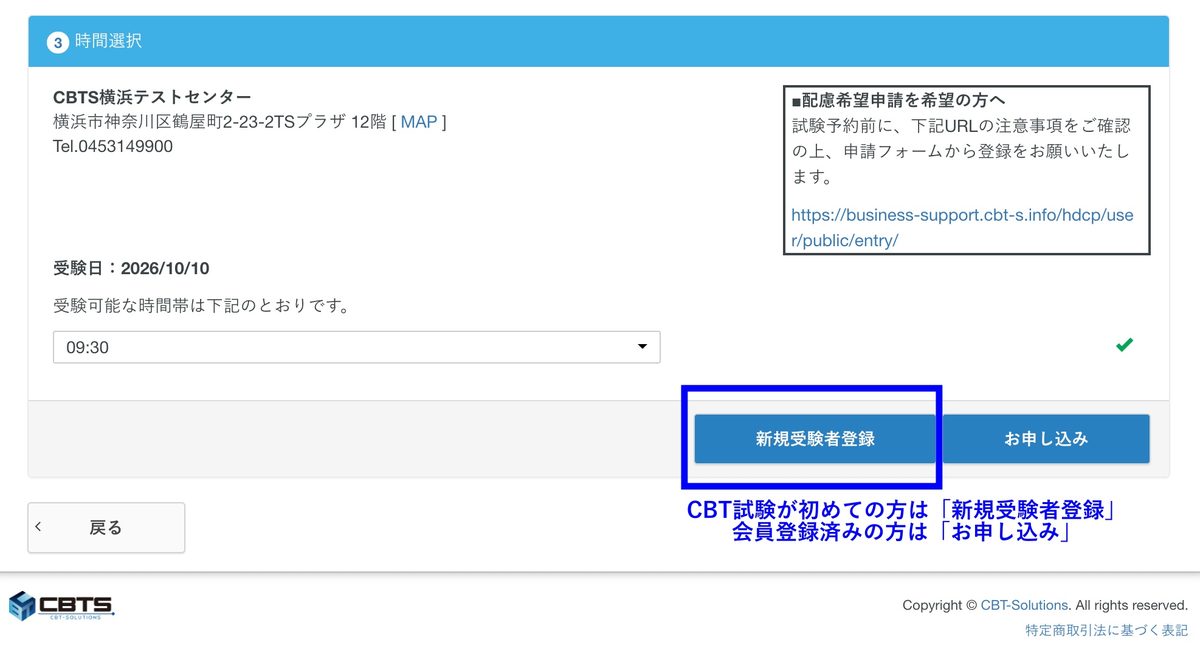
アカウントを重複して作ると、資格の履歴が正しく記録されないことがある、と画面にも注意書きがあります。
以前にCBTSで受験したことがあるか、一度思い出してから進めるのがおすすめです。
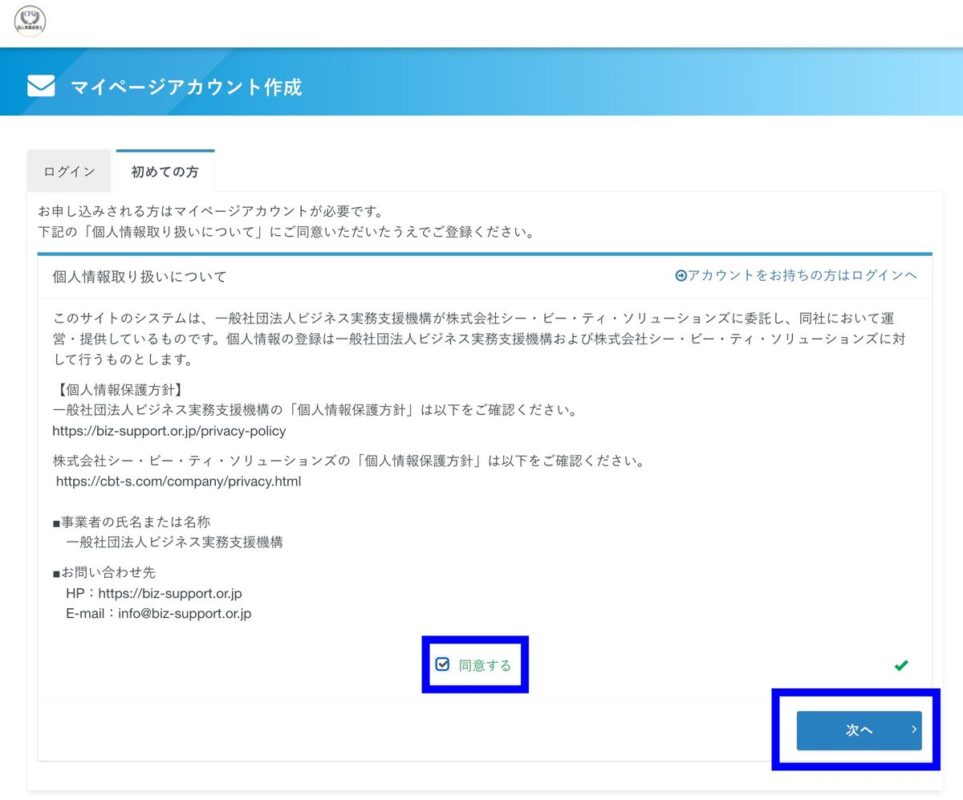
メールアドレスを登録して、届いたメールから本登録へ
最初に登録するのは、メールアドレスだけです。
フリーメールや会社のメールだと、自動メールが届かないことがあるので、「cbt-s.com」からのメールを受け取れるように設定しておきましょう。
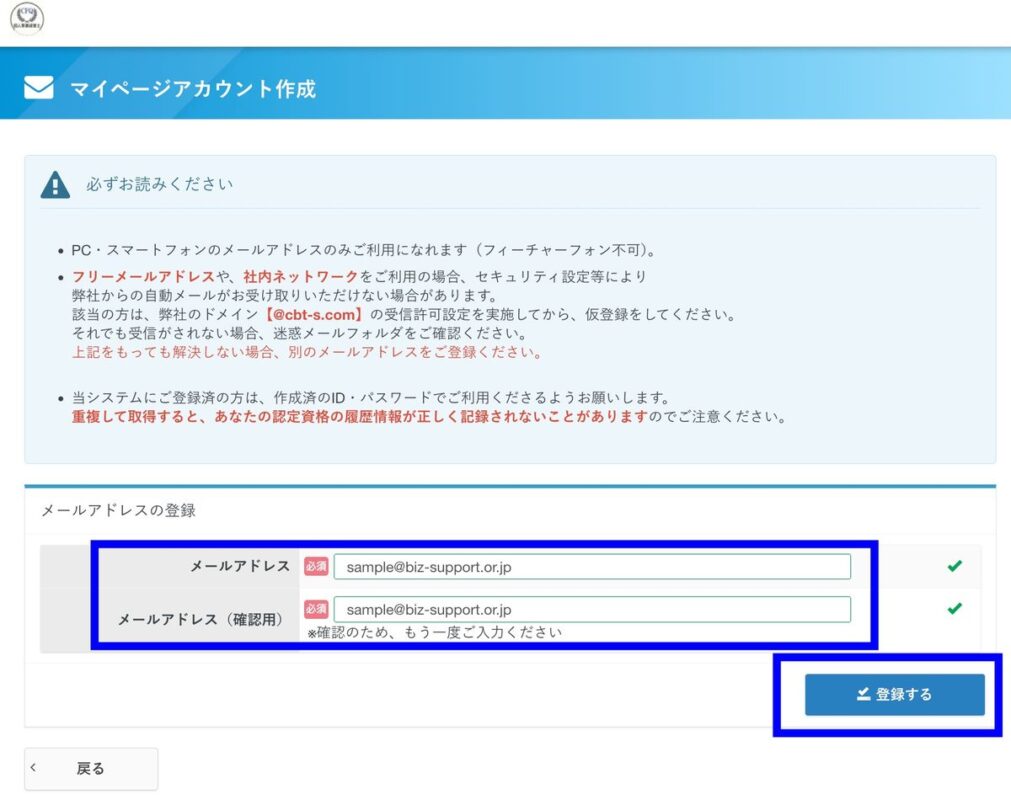
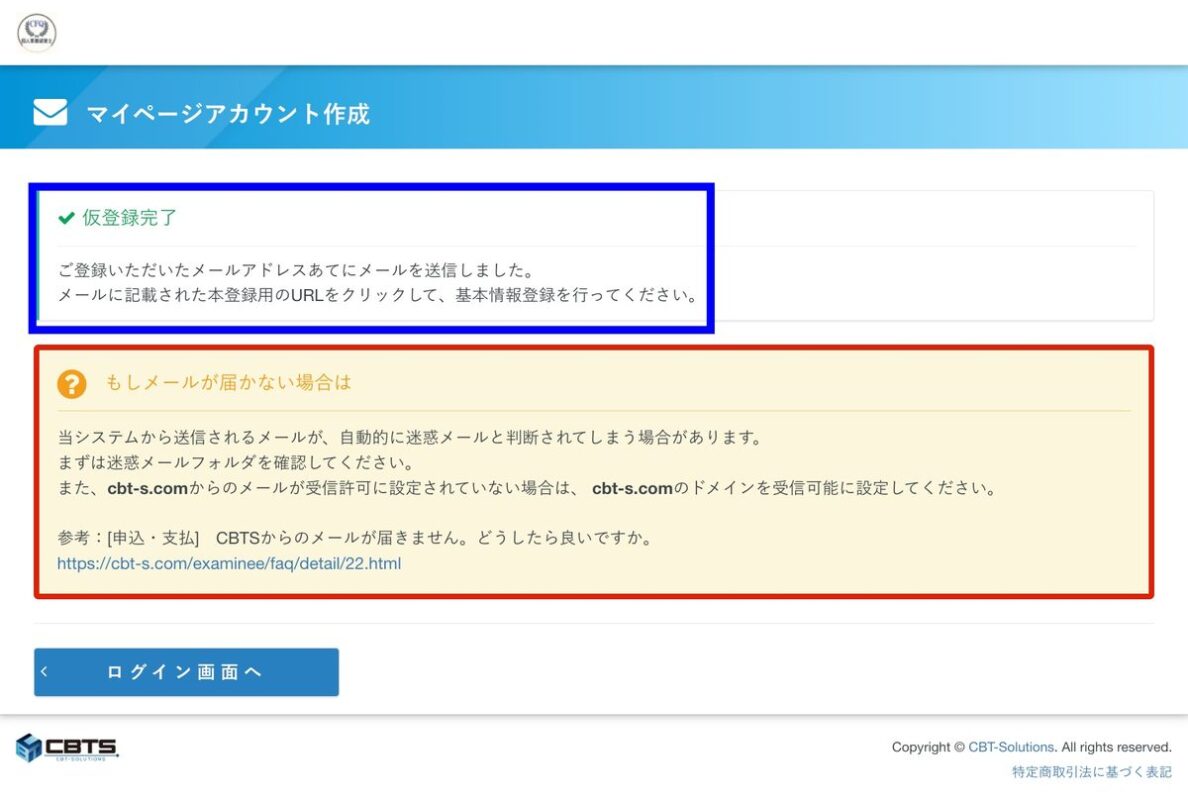
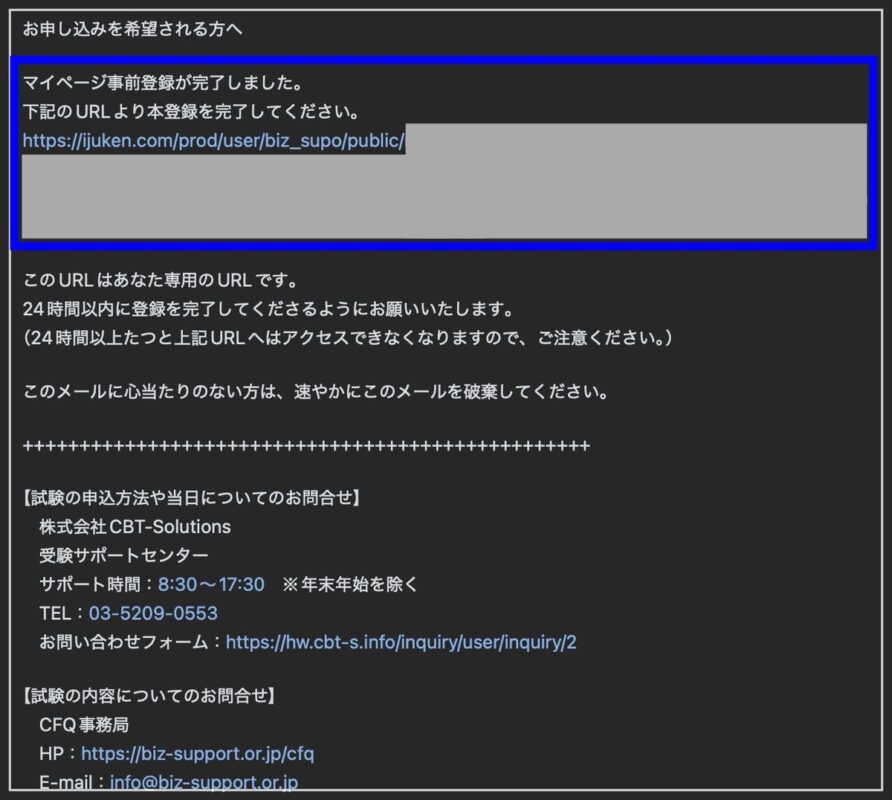
登録したアドレスに、本登録用のURLが書かれたメールが届きます。
このURLは24時間で使えなくなるので、メールが届いたらすぐに開くのが安心です。
ログインIDと氏名・連絡先を入力する
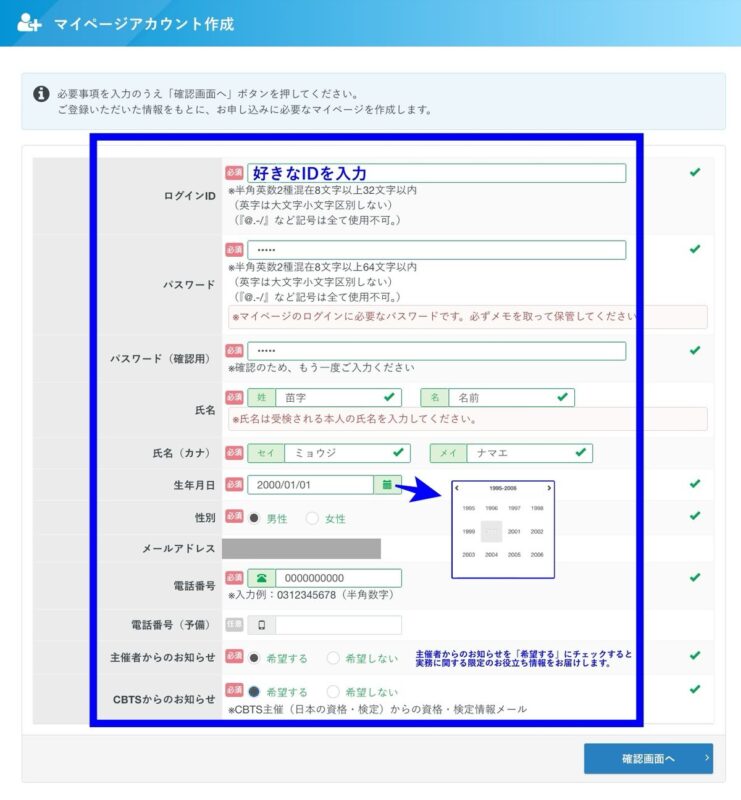
本登録の画面では、ログインID、パスワード、氏名、生年月日、電話番号などを入力します。
ログインIDとパスワードは、半角の英字と数字を混ぜて8文字以上で、記号は使えません。
申し込みや日程の変更で何度も使うので、忘れないように控えておきましょう。
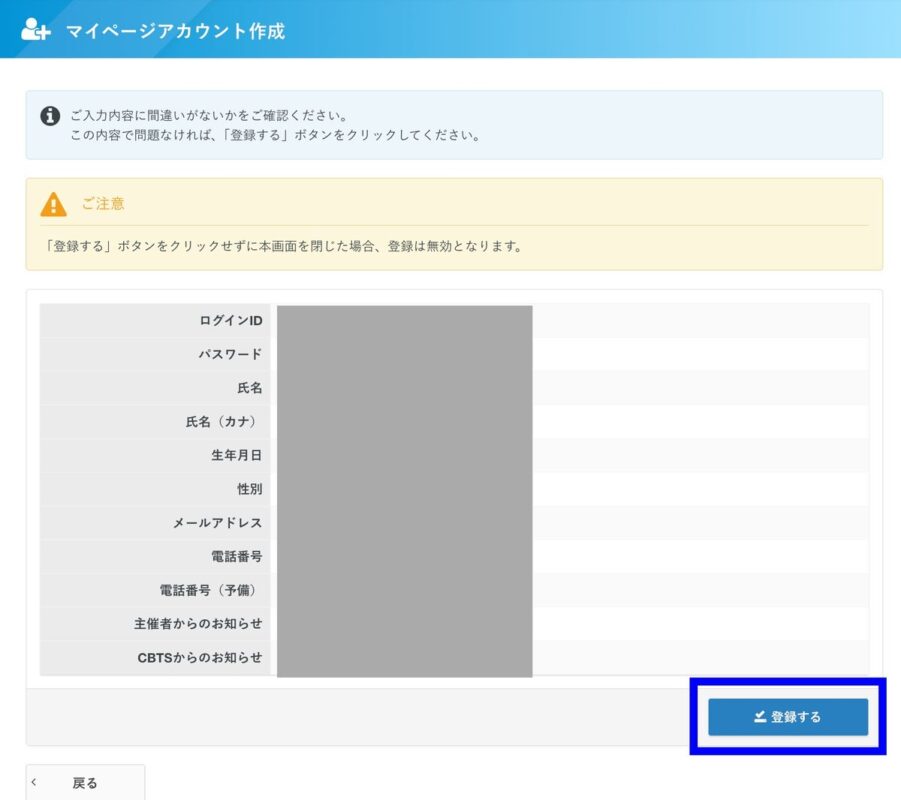
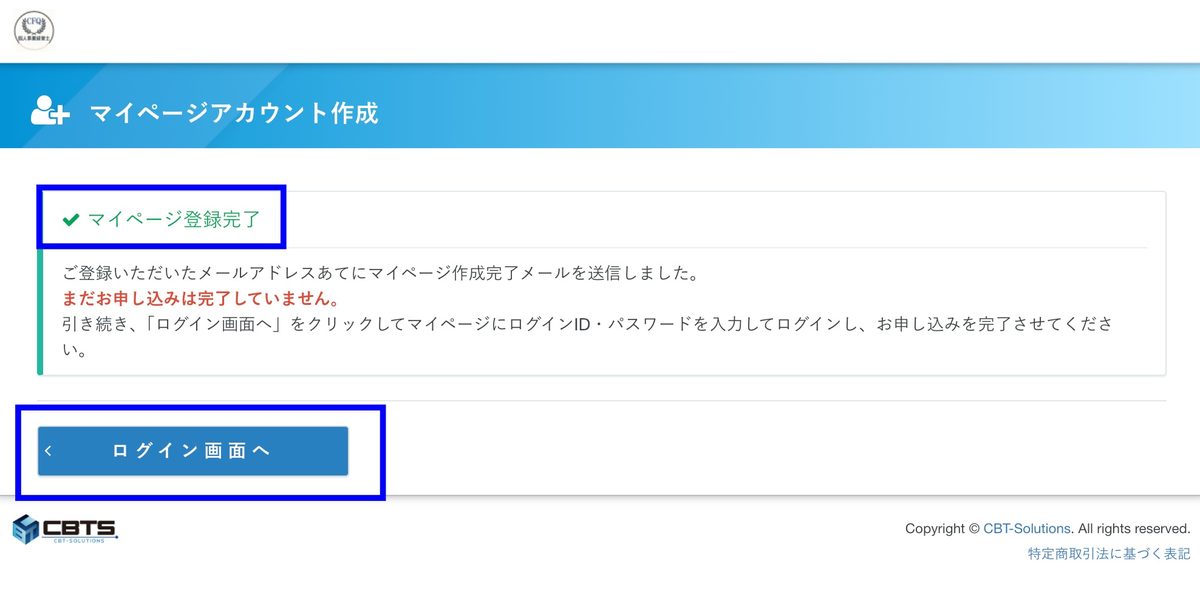
ここで「マイページ登録完了」と表示されますが、この時点ではまだ試験の申し込みは終わっていません。私も一瞬「終わった」と思いかけましたが、画面にも赤字で書かれているとおり、続けてログインして申し込みを進めます。
ステップ3|申込内容を入力して、支払いまで済ませる
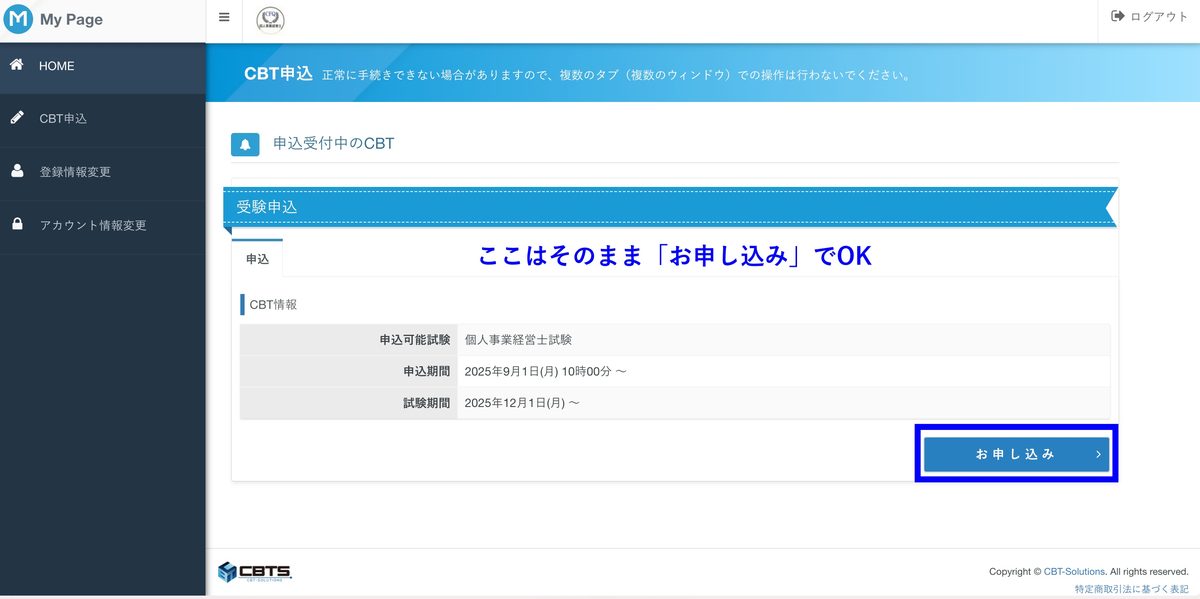
作ったIDでマイページにログインすると、申し込みできる試験として個人事業経営士試験が表示されます。
「お申し込み」から進みます。
なお、複数のタブやウィンドウで操作すると、手続きが正常にできないことがあるそうなので、1つの画面で進めましょう。
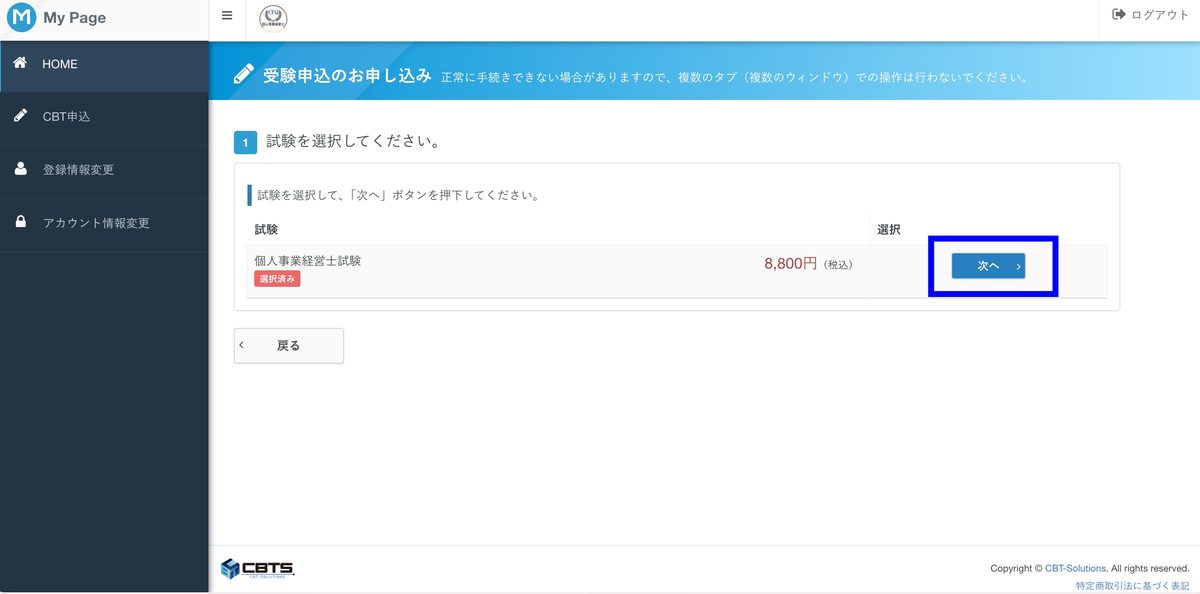
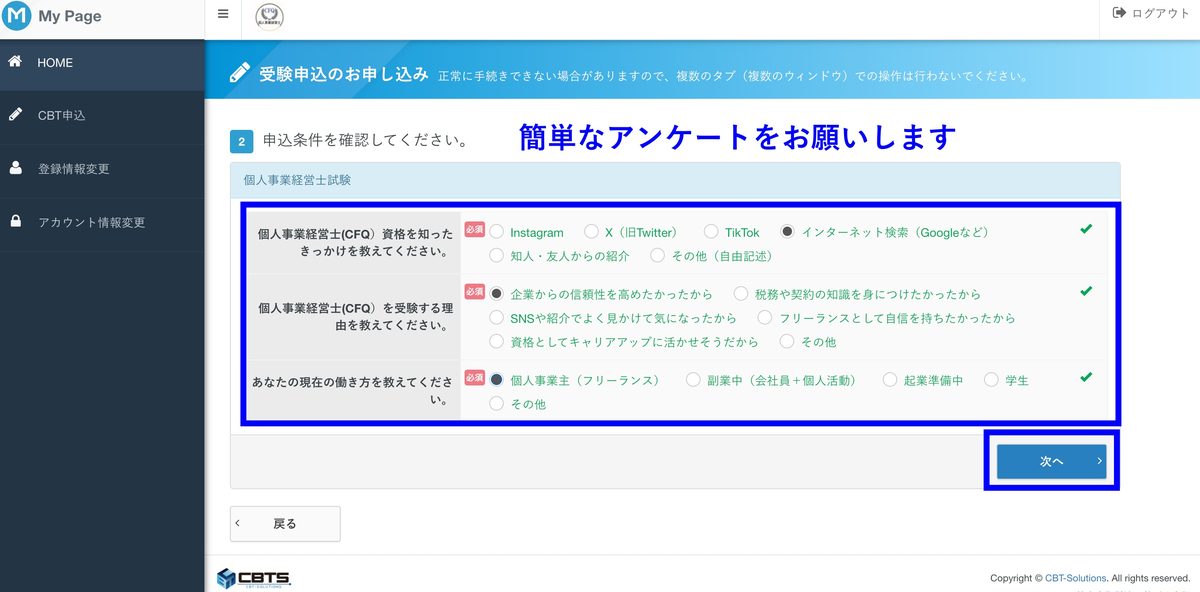
続いて、CFQを知ったきっかけ、受験する理由、今の働き方の3つを答える、簡単なアンケートがあります。
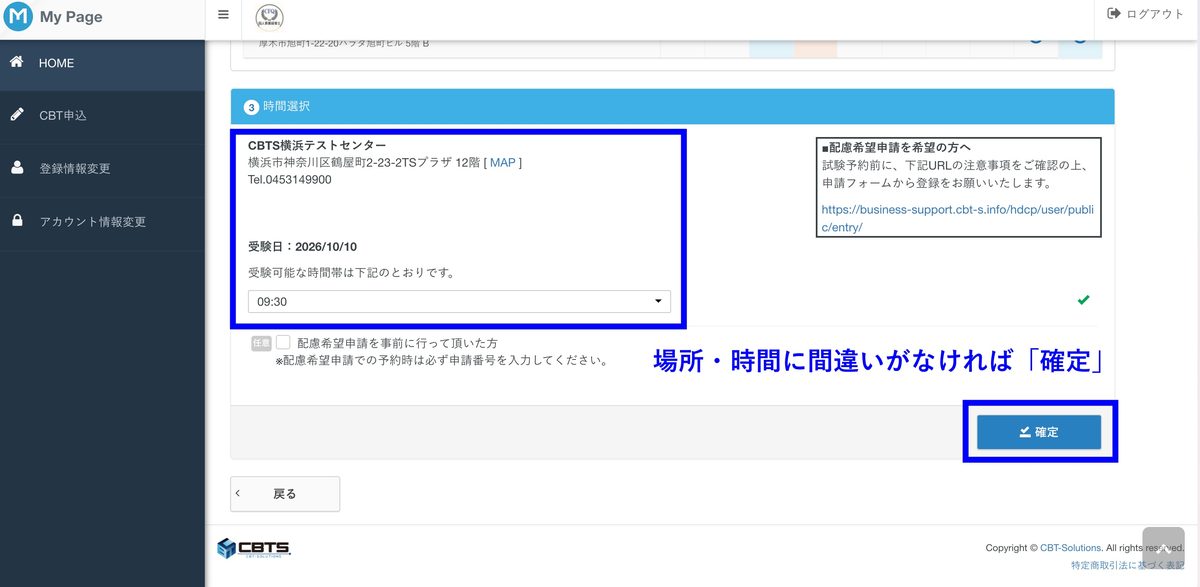
最初に空席照会で選んだ会場と時間を、もう一度確認して確定します。
障がいなどで受験時に配慮が必要な人は、予約の前に「配慮希望申請」をしておく仕組みもあります。
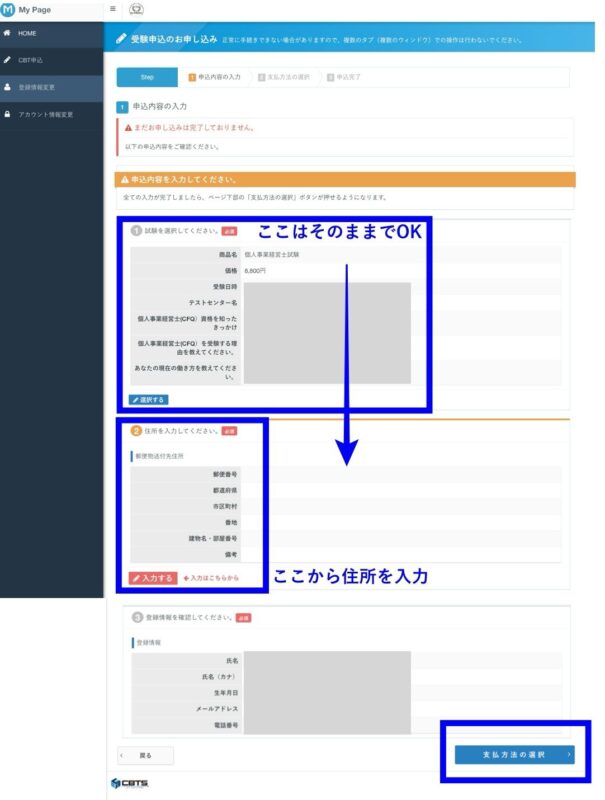
申込内容の入力画面では、郵便物の送付先として住所を入力します。
住所と登録情報の確認が終わると、「支払方法の選択」へ進めるようになります。
支払方法は4種類。選ぶ前に変更の期限について確認
支払方法は、クレジットカード、コンビニ・銀行ATM(Pay-easy)、QRコード決済(PayPay)、受験チケットの4種類から選べました。
受験チケットは、あらかじめチケットを持っている人向けの支払方法です。
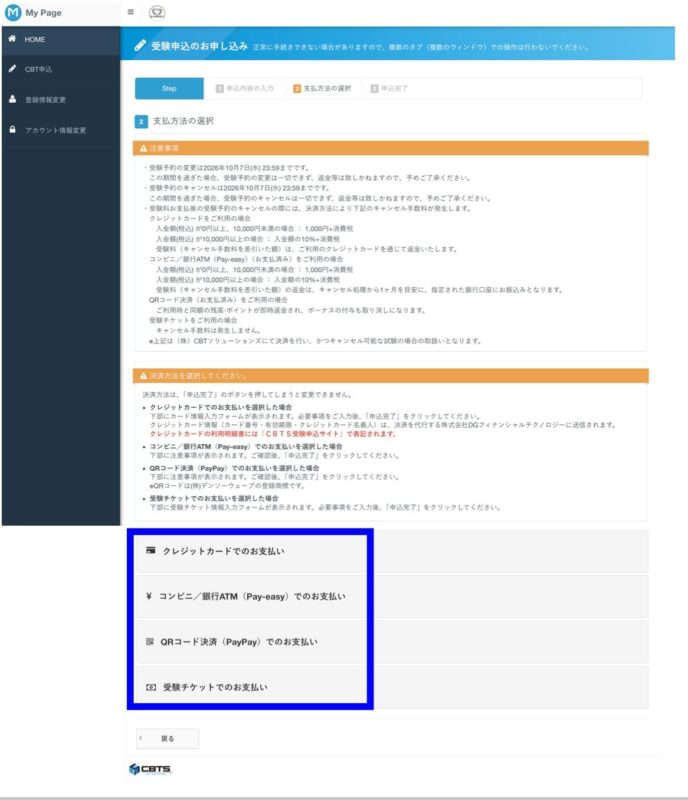
この画面の上には、受験予約の変更期限が書かれています。
私の場合は、受験日の3日前の23時59分まででした。
入金確認後はキャンセルできず、返金もありませんので注意しましょう。
(2026年10月に私が申し込んだときの画面の表示です。
最新の条件は、申し込み時の画面で確認してください)
支払方法は「申込完了」を押したあとは変更できません。
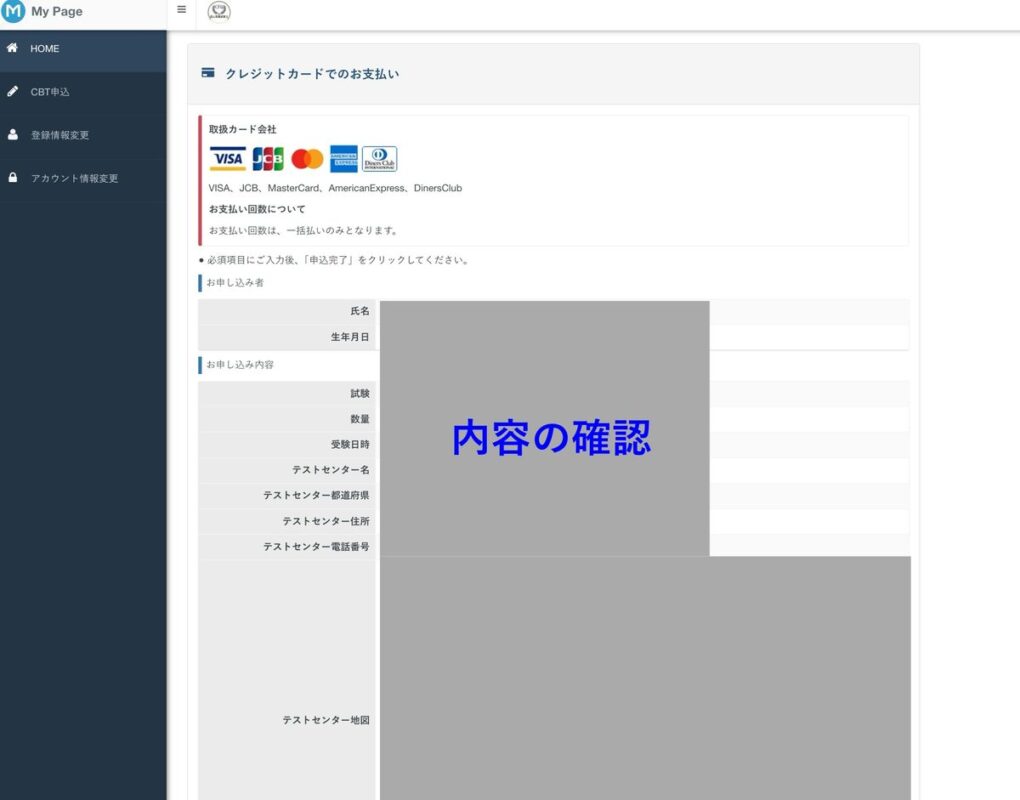
私はクレジットカードを選びました。
使えるのはVISA、JCB、Mastercard、American Express、Dinersで、支払いは一括払いのみです。
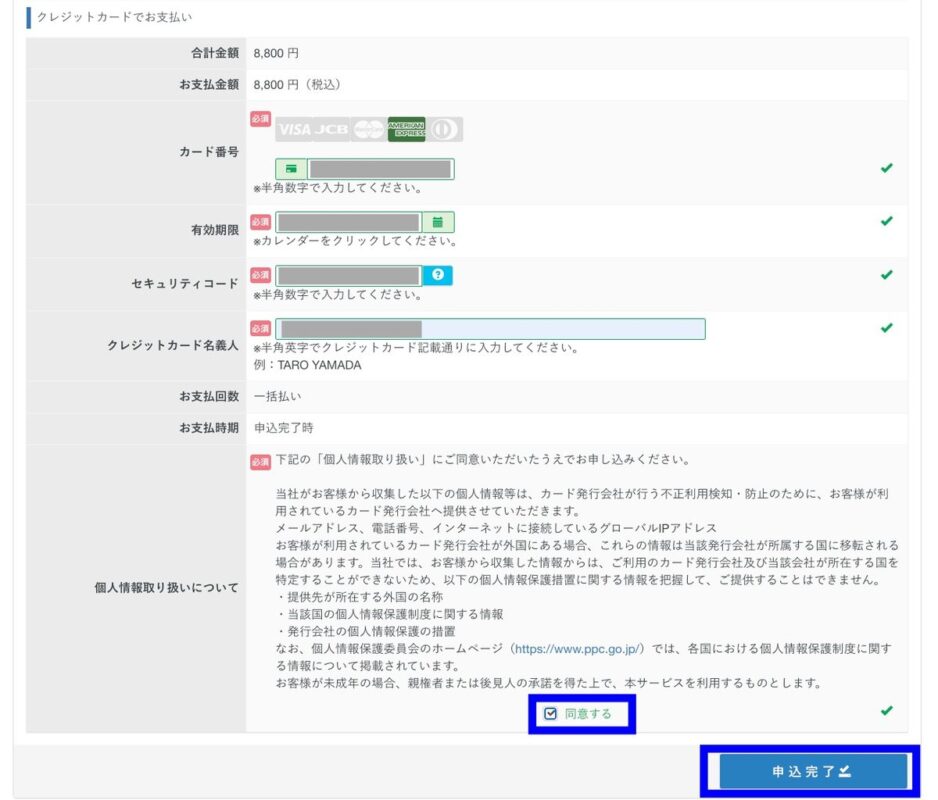
カードの利用明細には、「CBTS受験申込サイト」と表示されるそうです。
経費として記録するときに、何の支払いかわかるように覚えておくと便利です。
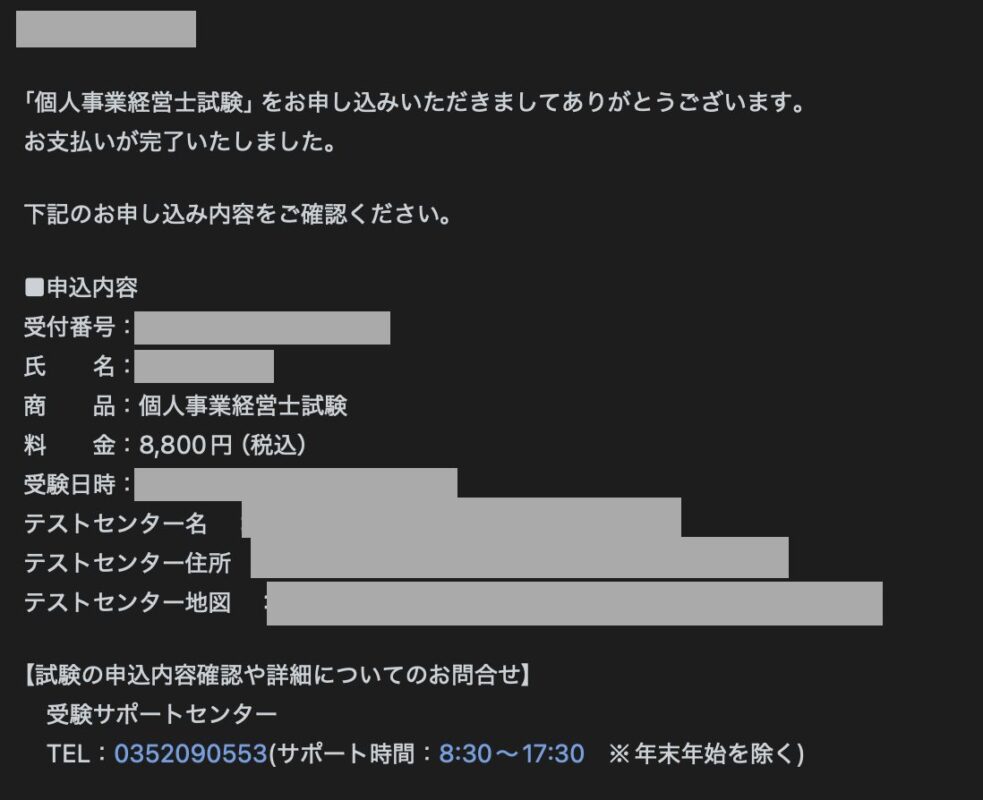
「申込完了」の画面と確認メールで、受付完了
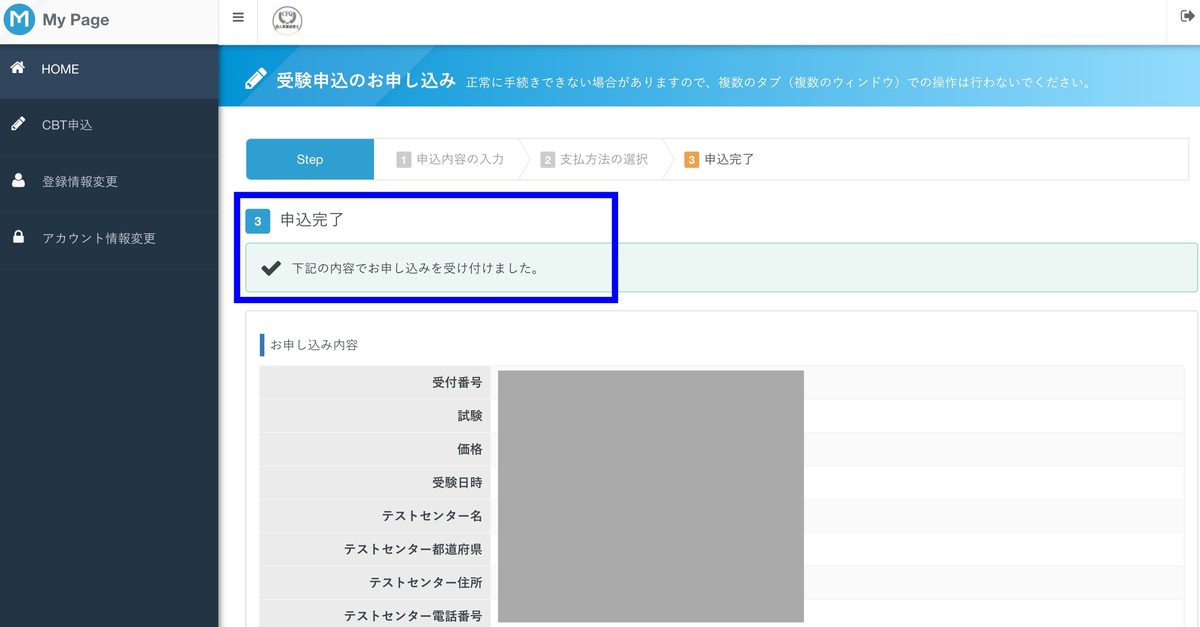
申し込みが終わると、受付番号、受験日時、テストセンターの場所と地図のリンクが書かれた確認メールが届きます。
当日まで消さずに残しておきましょう。
CFQ試験の申し込み前に用意しておくものチェックリスト
実際に申し込んでみて、事前にそろえておくとスムーズだと感じたものをまとめました。
コピーして、メモ代わりに使ってください。
□ 受けたい日(今日から3日後以降)と、候補の会場
□ 「cbt-s.com」からのメールを受け取れるメールアドレス
□ ログインID・パスワード(半角英数字を混ぜて8文字以上、記号なし)の控え
□ 本人の氏名・生年月日・電話番号
□ 郵便物の送付先住所
□ 支払い手段(クレジットカード/コンビニ・銀行ATM/PayPay/受験チケット)
□ 変更の期限(受験日の何日前か)を確認したか
□ キャンセル返金不可であることを了承したか
□ 申込完了の確認メールを保存したか
この順番で準備しておけば、途中で入力の手が止まらずに、申し込みを最後まで済ませられます。
受験当日の体験記(受験後に追記します)
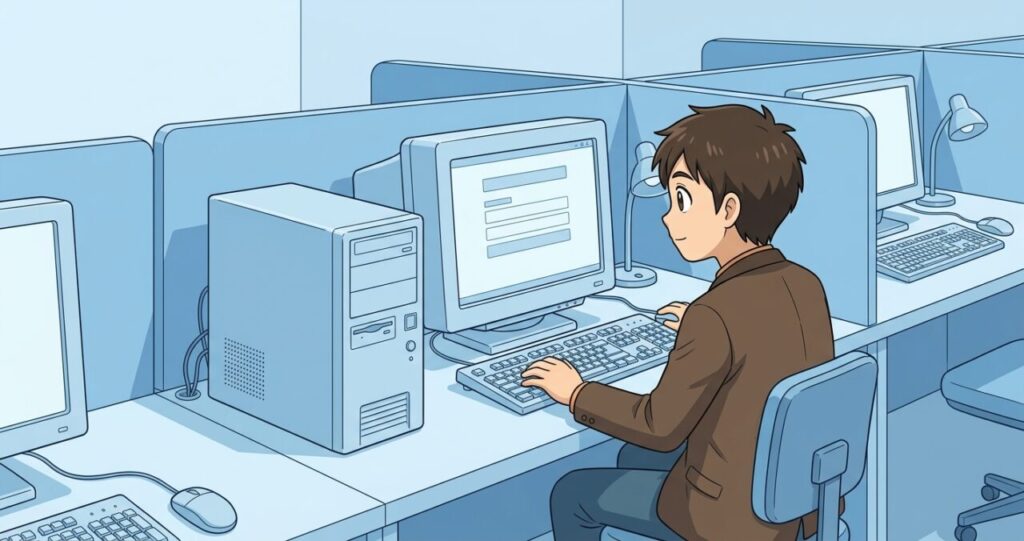
試験を受けたら、当日の会場の様子や、受付から試験終了までの流れをここに追記しますね。
少々お待ちください!
CFQ試験の申し込みに関するよくある疑問 ![]()

Q1. CFQ試験は、何日前まで申し込めますか?
A:私が申し込んだときは、空席照会で選べる日程が「今日から3日後以降」でした。会場ごとに空き状況が違うので、受けたい日が決まったら早めに空席を確認しておきましょう。
Q2. 申し込んだあとに、受験日や会場を変更できますか?
A:変更の期限内なら、マイページから変更できます。私の場合、期限は受験日の3日前の23時59分まででした。期限を過ぎると変更できなくなりますので注意してください。
Q3. 支払方法はあとから変えられますか?
A:「申込完了」を押したあとは変更できません。キャンセルによる返金は受け付けておりませんので注意しましょう。
まとめ|CFQ試験の申し込みは、マイページ登録後の「申込完了」まで進める
CFQ試験の申し込みは、会場と日時を選ぶ、マイページを作る、申込内容を入力して支払う、の3ステップです。
迷いやすいのは、本登録メールの24時間の期限と、マイページ登録が終わってもまだ申し込みは完了していない、という2点でした。
申し込みが終わったら、あとは当日に向けて準備するだけです。
勉強の進め方は、CFQは独学で合格できる?
|フリーランス資格の難易度・勉強法を解説にまとめています。
私自身、申し込みの画面を受験者として通ってみて、入力する項目や期限の多さに、あらためて気づきました。
試験当日の様子は、受けてきたらこの記事に追記します。
▼あわせて読みたい
CFQは独学で合格できる?|フリーランス資格の難易度・勉強法を解説
フリーランスにおすすめの資格7選|スキルの資格しかなかった私が、「信用が上がる順」に並べ直した理由
✅ あなたの「契約・トラブル」に関する実務知識は大丈夫?
質問にチェックするだけで、あなたの今のレベルがわかります!
👉 フリーランス実務・チェックリスト
この記事の監修者 フリーランスひかる
大手IT企業に勤務後独立。フリーランス歴10年超。
報酬未払い、契約トラブル、ブラッククライアント案件…いろんな修羅場を経験してきました。
「あの時知ってさえいれば…」という後悔をバネに、フリーランスの人が同じ失敗をしないよう、自分の身を守る知識と、今日からできる対処法をお伝えしていきます。
※フリーランス実務資格「個人事業経営士CFQ」監修

※個人事業経営士(CFQ)は、当機構が認定する民間資格です。
※記事内の申し込み画面・受験料・期限などは、2026年10月に申し込んだ時点のものです。最新の情報は、申し込み時の画面や公式ページで確認してください。